ラズパイの新OS Trixieの日本語環境の整備方法について調べました。
Bookwormの時はX11ならば問題がない一方で、wayland環境(Trixieではデフォルト)の場合が鬼門でした。chromiumの日本語入力メソッド対応(text-input-v3)があまくて、七転八倒した苦い記憶があります(いや、本当に辛かった…)。ぱっと見では、Trixieはそのあたりの問題が解決されているように見えます。
ただ、bookworm時代は「これでうまくいっただろ」と安心していたら「やっぱりだめだった」ということを繰り返しました。Trixieでもまた何か起こるかもしれない、と警告しておきます。
やはりというべきか… chromiumで問題が起こることがあるようです。最後の追記を参照してください。
日本語フォントと日本語入力メソッドをインストールする
以下では次の場合を前提として話を進めます。
- RPi OS Trixieをクリーンインストールした。
- インストール途中の言語設定では、日本語を選択した(langなどの環境変数や、キーボード配列が正しく設定されるはずです)
- デフォルトの環境(waylandのコンポジタlabwcを利用)で日本語環境の整備したい。
ターミナルを開いて、以下を実行してください。
# OSを最新にアップデート。場合によって、そこそこ時間がかかります。
sudo apt update; sudo dist-upgrade

# デフォルト日本語フォントが美しくないので、新たな日本語フォントをインストール。
sudo apt install fonts-noto-cjk

# 日本語とは関係ないですが、絵文字フォントも入れておいたほうがよいと思います。
sudo apt install fonts-noto-color-emoji

# 日本語入力システム(IME)をインストール。
sudo apt install fcitx5-mozc

# お疲れ様です。
sudo /sbin/reboot
再起動後、システムトレイにキーボードアイコンが出てきたら、日本語入力が可能な状態になっています。
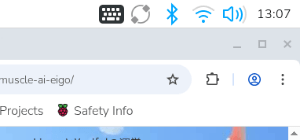
私の環境ではリブート後に、”Choose password for new keyring”というダイアログが急に表示されてびっくりしました。これはgnome-keyring用のパスワード入力のようです。表示されたら適当なパスワードを入力してください。
他の人の書いているラズパイの日本語設定を見ると、fonts-noto-cjk後にシステムの設定からフォント設定を行っている場合が多いですが、これは特に必要ないです。詳しくはこちらをどうぞ。

pibotoフォントはTrixieで廃止され、代わりにNunitoフォントに入れ替えられてしましましたが、リンク先の記事で書いた事情は変わらないと思います。せっかく新たに導入されたNunitoフォントですから、それを活かしたほうがよいでしょう。
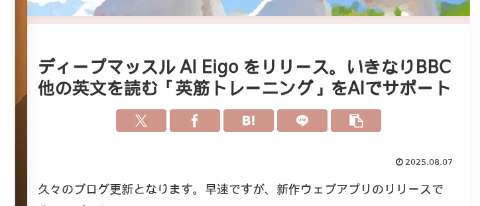
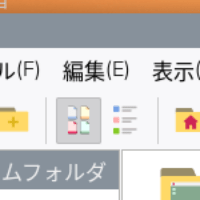
ラズパイのデフォルトほど酷くはないんだが、Notoで表示されているわけでもない、という場合、sudo apt install fonts-noto-cjk したにもかかわらず、notoが反映されていないのかもしれません。詳しくは下の追記を確認してください。
im-config は必要か?
上に書いたターミナル上のコマンドですが、これまで必須とされていたim-config -n fcitx5を、今回は省いてみました。labwc上でデフォルトのターミナルやchromiumなどを使う分にはこれで特に問題ないようです。
im-configですが、waylandに入ってからは必須ではなく、むしろ設定しないことを勧められることもあるようです。いろいろ話が入り組んでいるようですので、某AIに聞いてみました。
質問: im-configはwayland環境でも必要ですか?
Wayland環境でもim-configはIMの設定を管理する「フレームワーク」としては存在しますが、多くの場合はデスクトップ環境の「設定」(例: GNOMEの「設定」→「キーボード」→「入力ソース」、KDEの「システム設定」→「仮想キーボード」)を通じてIMを設定するのが一般的です。
IMを切り替える必要がある場合や、特定の環境変数設定が必要なXWaylandアプリケーションを多く使用する場合は、im-configが役立ちます。
特に設定せずとも日本語入力ができる場合は、そのまま使用し、トラブルが発生した場合にim-configの利用や設定の見直しを検討すると良いでしょう。
正直何を言っているのか良く分からないのですが(笑)、トラブルが発生した場合に設定すればよいというAIの勧めに従おうと思います。
im-configでfcitx5に設定する必要が生じた時は以下を実行してください。X11のアプリで問題が起こる場合や、デスクトップをX11に切り替える場合などに試すとよいでしょう(ちなみに今回のテストでこの設定は試していません)
apt install im-config
im-config -n fcitx5
どうかTrixieの日本語環境が安泰でありますように
Bookwormがリリースされた直後に日本語の設定についての記事を書いてしまったのが運のつきで(笑)、その後、特にchromiumのtext-input-v3対応などの状況がコロコロと変わり、バグも多く、そのたびに修正を入れた記事を書くとかいう不毛な作業で消耗していました。Trixieは一見よくできているように見えるのですが、Bookworm時代の暗黒を知ってる身からすると、これで大丈夫とはとても言えないです。
そういうわけで、Trixieの日本語環境が安泰であることを願って、特に意味もなく英語でお願いしてブログの締めとしたいと思います。
May Trixie’s Japanese environment be safe and secure.
(生成AIが作った英語です。私にこの英語は書けないな…)
追記(2026/6/5) やっぱりchromiumで日本語が入力できない?
最近新たにrpi osをインストールする機会がありました。インストール直後のウイザードで言語を日本語に指定すると、mozcまで自動でインストールしてくれる様子でした。
インストール直後でも日本語が入力できるのは良いことなのですが、ここで問題が、
chromiumで日本語が入力できない
いや…trixieの時代でもやっぱりこうなるのか? bookworm時代のあの忘れかけていた悪夢を、進撃の巨人のごとく思い出しました(笑)
原因を調べてみたところ、fcitx5がインストールされるべきところでfcitxがインストールされてしまうことが原因でした。このページの上の方のスクリーンショットの一つで、ツールバーに表示されるfcitx5のキーボードアイコンを載せていますが、これとは違うアイコンが表示される場合はfcitxがインストールされてしまっています。
このような場合は、fcitxをfcitx5で入れ替えましょう。
まずはfcitxをアンインストールしましょう。
sudo apt purge fcitx fcitx-bin fcitx-data fcitx-modules fcitx-config-gtk fcitx-mozc
sudo apt autoremove
その後fcitx5をインストールします。
sudo apt install fcitx5-mozc 一度ログアウトして、ログインし直すと、ツールバーのアイコンが変わり、chromiumに日本語を入力できるようになりました。
それにしても、なぜいまさらfcitxがインストールされてしまうのか? RPi OSの開発陣には東アジア人がいないのでしょうか? 日本人でも中国人でも、迷わずfcitx5を入れる場面だと思うのですが。
ちなみにfcitxとはもともとFree Chinese Input Toy for Xの略だったそうで、開発されているYuking氏はたぶん中華系の方ではないかと思います。fcitx5はx11だけじゃなくてwaylandにも対応してくれているので、RPi OSのlabwc環境ではfcitx5をインストールする必要があります。
更に追記 (2026/7/8 ) Notoをインストールしても日本語がNoto以外のフォントで表示される場合
またまた新たに、RPi OS Trixieをインストールする機会があったのですが、sudo apt install fonts-noto-cjk したにも関わらず、フォントの表示がどうもしっくりこないことに気づきました。ラズパイのデフォルトほどおかしくはないんだが、やっぱり何かがおかしい? と思って調べてみたら、衝撃的な事実が判明しました。
画面表示がVL Gothicになっている!!!
あの伝説のフォント、Vine Linuxで開発されたVL Gothicですよ! それが何で、だからどうかしたんだというユーザーのほうがもう多いでしょうが… まあ、日本語のフォント周りは昔色々あったんだとだけ言っときます。
とりあえずNotoが使いたいんだというユーザーが多いと思いますので、解決策を挙げておきます。
sudo apt purge fonts-vlgothicこの後ログアウト、ログイン(でだめならリブート)すれば、noto-cjkが優先されて表示されるようになり問題が解決するはずです。
昔話: Linuxの日本語フォントにかつて訪れた危機
フォントにはビットマップフォントという拡大するとギザギザになってしまうフォントと、拡大しても大丈夫なアウトラインフォントがあります。日本語フォントは漢字の数があまりに多いため、作成には甚大な努力が必要で、フリーで使える日本語アウトラインフォントの数は、昔は特に限られていました。
2000年代のはじめあたりは、東風フォントがよく使われていました。なのですが、このフリーだと信じられていたフォントに突如としてライセンス問題が発覚します。どうやらこのフォント(というかベースとなっていた別のフォントの一部に)某商用フォントをトレースした部分が意図せず含まれてしまっていたことが発覚したのです。この結果、東風フォントは配布中止に追い込まれました。日本語表示で使えるフリーなアウトラインフォントが突如なくなるという異常事態が訪れたのです。
そこで立ち上がったのが、Linuxの日本語環境には一家言あるVine Linux(の代表の鈴木大輔氏ら)です。彼らはライセンス的に問題がないM+ Fontsと、さざなみフォント(東風フォントから問題がありそうな部分を削除したもの)を組み合わせて完全にフリーなハイブリッドフォントを完成させました。それが今回画面に現れたVL Gothicです。一時期はDebian Ubuntu Fedoraなどの主要なディストリビューションの殆どが画面の日本語表示にVL Gothicを使用していたそうです。
この「フリーな日本語フォントがなくて困る問題」ですが、その後国の施策としてIPAフォントが発表されたほか、Googleからも「もうフォント不足で豆腐のような表示を出さない」という目的で発表されたNo More Tofu (noto)フォントが現れたことで、一応の収束を見ました。
とはいえ、LinuxのDNAには、あの日本語で困った頃の危機の記憶が刻まれているのです。Linuxのフォント設定は複雑怪奇で、私は理解することを諦めているのですが、/usr/share/fontconfig/conf.avail/65-nonlatin.conf をみるとVL GothicをIPAフォントよりも優先するような設定が今でも残されているようです。このあたりの設定をいじるか、いっそのことVL Gothicをアンインストールしてしまうかが、VL Gothic以外のフォントをsans serifなどのざっくりしたフォント指定で優先表示させるための鍵となります。
ちなみにVine Linuxはすでに活動を休止しています。活動が盛んだった頃には商用パッケージを店頭で売っていて、これには商用版のwnnがバンドルされていて、変換効率がかなり良くて重宝した記憶があります。昔はcdからインストールしていたLinuxが、いつの頃からかネットから直接インストールする時代になるにつれて、長らくVine Linuxという言葉も忘れていましたが、今回のことで久々に思い出しました。